Använd mobilen som hotspot: Dela din internetanslutning på några sekunder

Använd mobilen som hotspot: Dela din internetanslutning på några sekunder
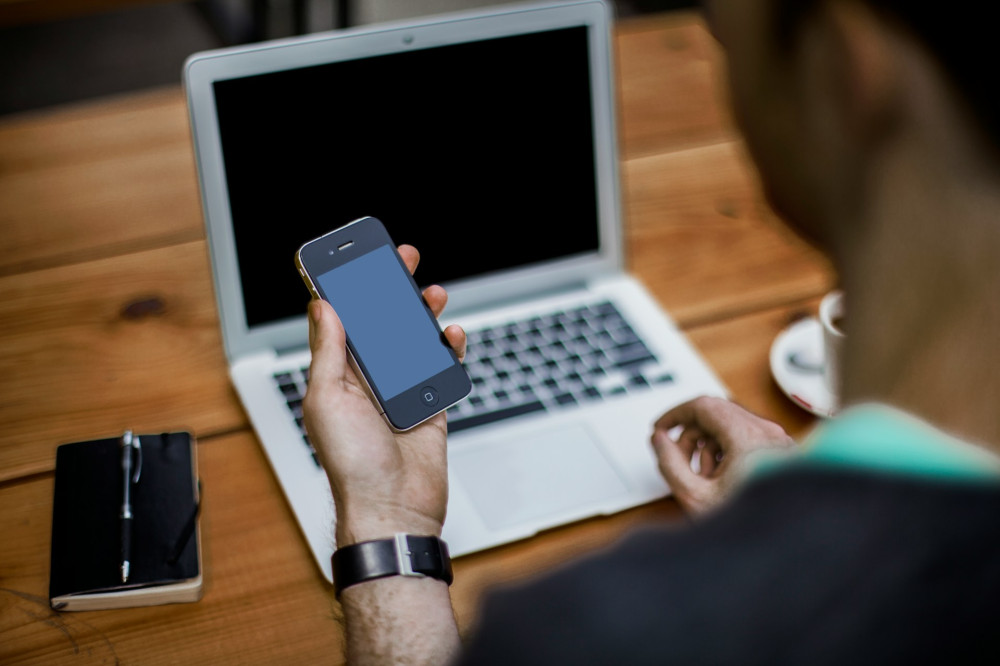
Det finns få saker som är mer frustrerande än att sitta med en dator utan internet. Som tur är kan din smartphone snabbt rycka in och rädda situationen. Med funktionen “mobilt hotspot” kan du dela din mobildata med andra enheter – som din laptop, surfplatta eller en annan telefon – på bara några sekunder. Här får du en enkel guide till hur du gör och vad du bör tänka på.
Vad är ett mobilt hotspot?
Ett mobilt hotspot gör din telefon till en liten, trådlös router. Den använder mobilnätet (4G eller 5G) för att skapa en Wi-Fi-anslutning som andra enheter kan koppla upp sig mot. Det fungerar i princip som ditt vanliga Wi-Fi hemma – men i fickformat.
Du kan använda funktionen när du är på resande fot, jobbar från sommarstugan utan fast bredband eller om ditt hemnät plötsligt slutar fungera. Det enda som krävs är att du har mobildata i ditt abonnemang.
Læs også:


Så aktiverar du hotspot på din telefon
Stegen skiljer sig något mellan Android och iPhone, men principen är densamma: du slår på hotspot-funktionen, väljer ett nätverksnamn och ett lösenord, och sedan kan andra enheter ansluta.
På Android
- Gå till Inställningar → Nätverk och internet → Hotspot och internetdelning.
- Välj Wi-Fi-hotspot.
- Slå på funktionen och ange eventuellt namn och lösenord.
- På din dator eller surfplatta hittar du nu nätverket under Wi-Fi och kan logga in med det valda lösenordet.
På iPhone
- Gå till Inställningar → Mobilnät → Internetdelning.
- Slå på Tillåt andra att ansluta.
- Notera lösenordet som visas.
- Hitta nätverket på din andra enhet och anslut som vanligt.
När du är klar bör du stänga av hotspot-funktionen igen för att spara batteri och skydda din data.
Dela via USB eller Bluetooth
Om du inte vill skapa ett trådlöst nätverk kan du även dela internet via USB-kabel eller Bluetooth.
- USB ger ofta snabbare och stabilare uppkoppling, särskilt om du ska arbeta länge eller överföra stora filer.
- Bluetooth drar mindre batteri, men hastigheten är lägre – bra för enklare surf eller e-post.
Håll koll på dataförbrukningen
När du använder mobilen som hotspot räknas allt som de anslutna enheterna gör in i din mobildataplan. Streaming, uppdateringar och stora nedladdningar kan snabbt äta upp gigabyten. Kontrollera därför ditt abonnemang och överväg att stänga av automatiska uppdateringar på den enhet du kopplar upp.
De flesta telefoner visar hur mycket data som använts via hotspot direkt i inställningarna – ett bra sätt att undvika oväntade kostnader.
Batteri och säkerhet
Hotspot-funktionen drar en hel del batteri, särskilt om flera enheter är anslutna. Sätt gärna telefonen på laddning om du planerar att använda den som hotspot under en längre tid.
Skydda också din anslutning med ett starkt lösenord. Undvik att använda öppna nätverk utan lösenord – annars kan obehöriga ansluta och använda din data, eller i värsta fall få tillgång till dina filer.
När det inte fungerar
Om du har problem med att ansluta kan du prova följande:
- Stäng av och slå på hotspot-funktionen igen.
- Starta om både telefonen och den enhet du vill ansluta.
- Kontrollera att mobildata är aktiverat och att du har täckning.
- Kontakta din operatör om funktionen inte verkar ingå i ditt abonnemang.
En snabb lösning i vardagen
Att använda mobilen som hotspot är ett enkelt och effektivt sätt att få internet när Wi-Fi saknas. Du behöver ingen extra utrustning, och du kan vara online på bara några sekunder – oavsett om du sitter på tåget, i sommarstugan eller mitt i ett nätavbrott.
Med lite koll på dataförbrukning och säkerhet kan hotspot-funktionen bli din bästa digitala räddare i nöden.
Læs også: